# :green_book: Установка PROXY для WhatsApp
В этой инструкции мы расскажем как установить WhatsApp Proxy. Это специальная настройка WhatsApp, которая помогает разблокировать WhatsApp без использования VPN. Proxy настраивается один раз и работает всегда, когда вы заходите в WhatsApp. Его не нужно включать/выключать как VPN и оно никак не влияет на работу других приложений
:hourglass: Установка WhatsApp Proxy займет всего 2-3 минуты
---
## Пошаговая инструкция
#### 1. **Получить ключ доступа**
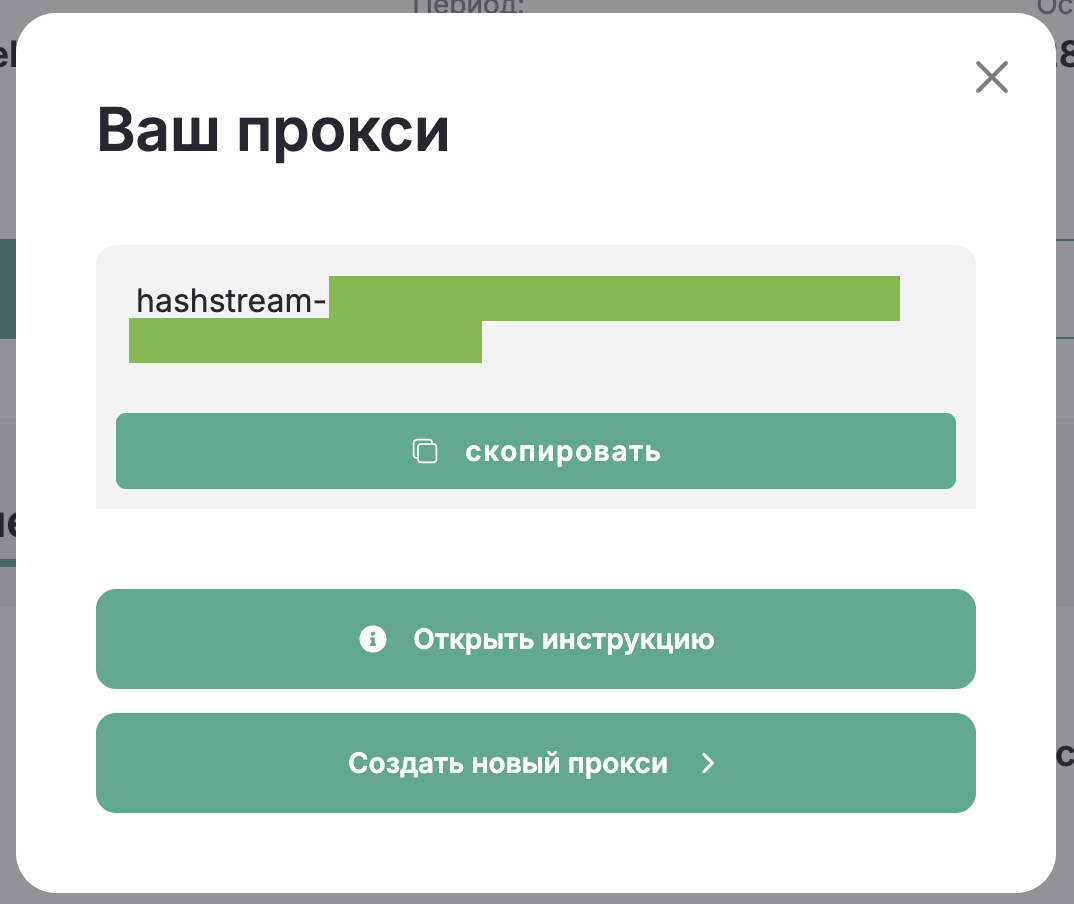
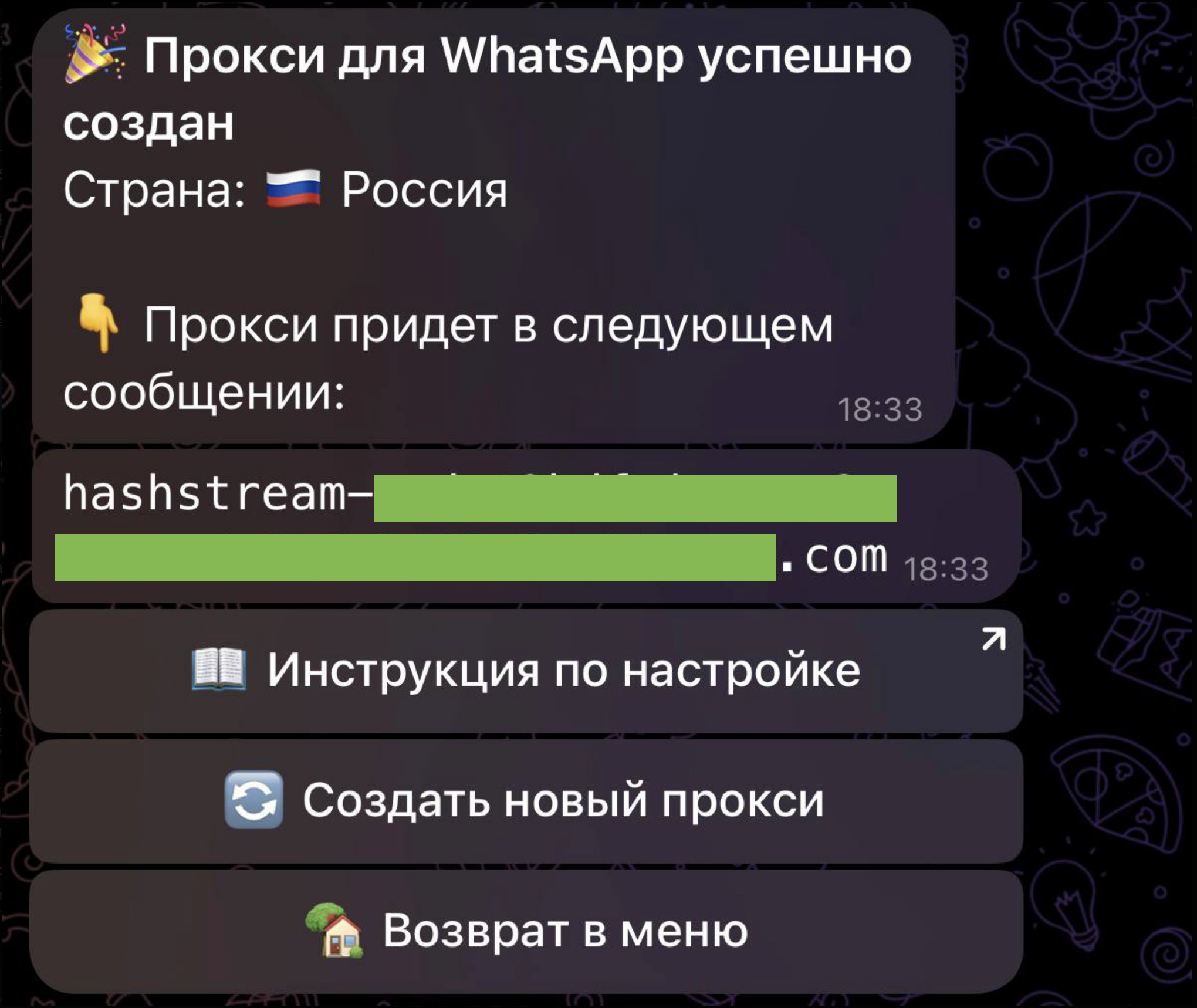
Вам нужен ключ, который выглядит как большая строка со случайными символами и начинается с `hashstream-`. Ключ приходит после оплаты, но его всегда можно заново получить, если есть активная подписка на OKPROXY
!!! Как заново получить ключ доступа?
Если покупали подписку на сайте:
1. Перейдите в личный кабинет - [перейти](https://lk.portalsbn.ru){ target=\_blank }
2. Авторизируйтесь в нем
3. Нажмите на кнопку «Получить ключ доступа»
4. Выберите опцию «WhatsApp Proxy»
5. Выберите необходимую страну
{ width=400 }
Если покупали подписку в Telegram-боте:
1. Перейдите в Telegram-бота - [перейти](https://t.me/okvpn_xbot){ target=\_blank }
2. Нажмите на кнопку «🔑 Получить ключ доступа»
3. Выберите опцию «WhatsApp Proxy»
4. Выберите необходимую страну
{ width=400 }
!!!
#### 2. **Скопировать ключ доступа**
Полностью выделите ключ доступа и скопируйте его
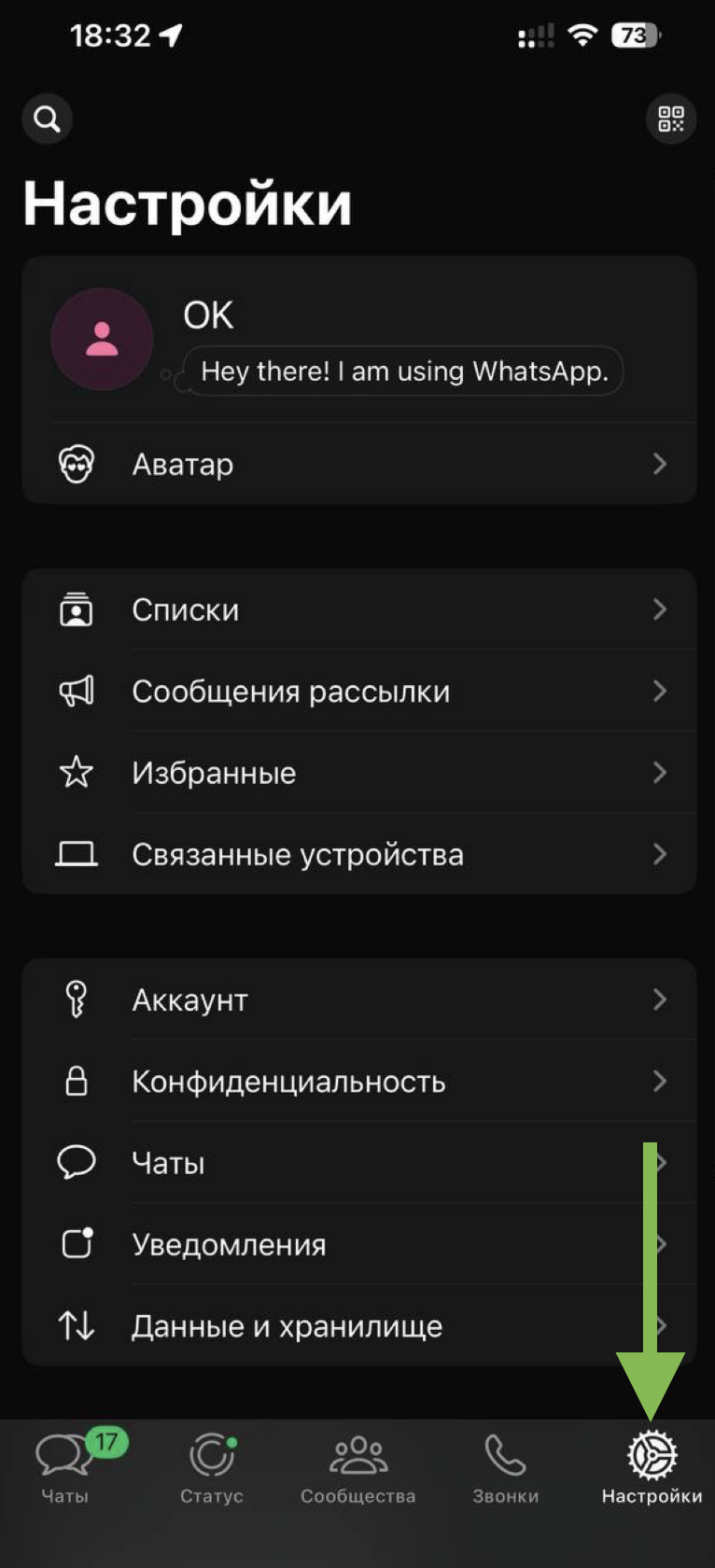
#### 3. **Открыть приложение WhatsApp**
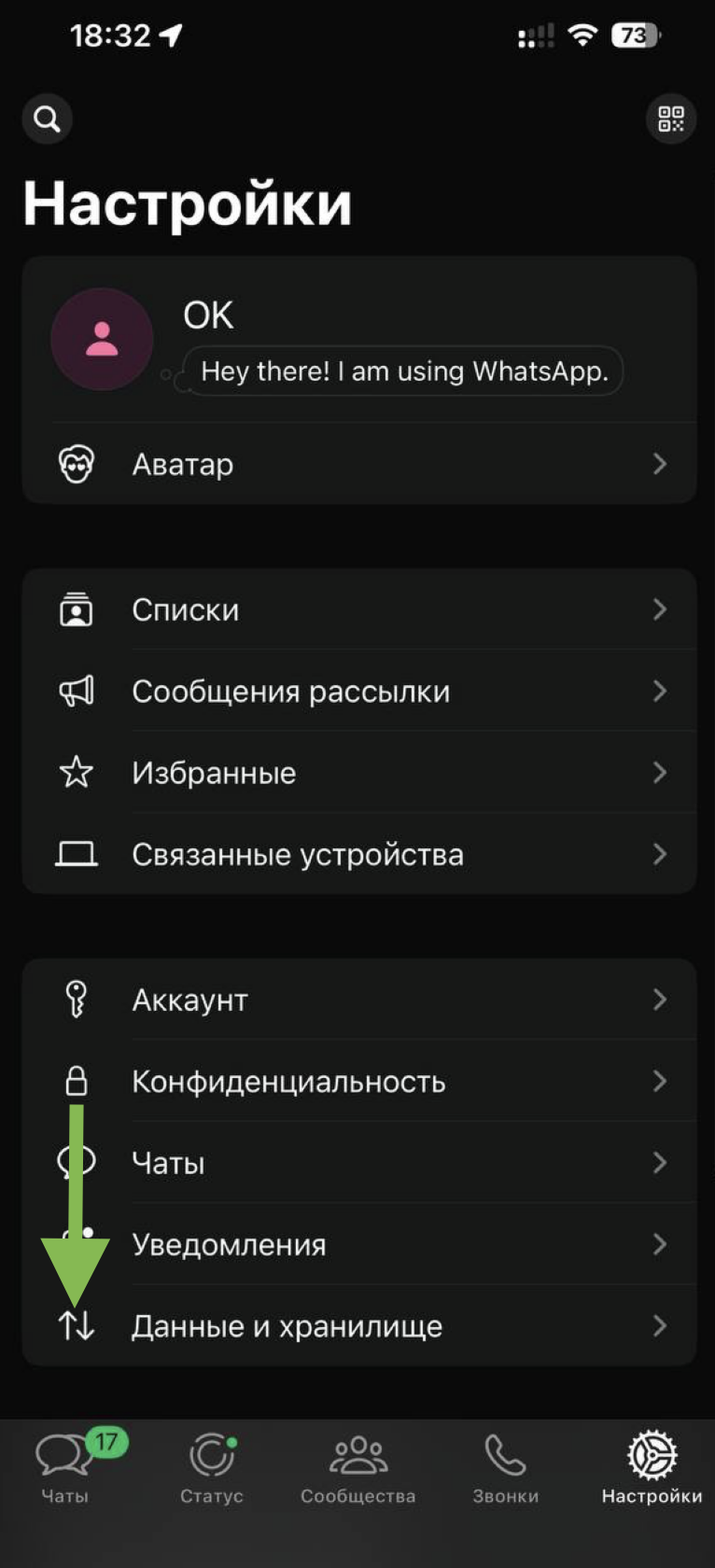
Откройте приложение WhatsApp и перейдите в раздел «Настройки»
{ width=195 }
#### 3. **Перейти в раздел Прокси**
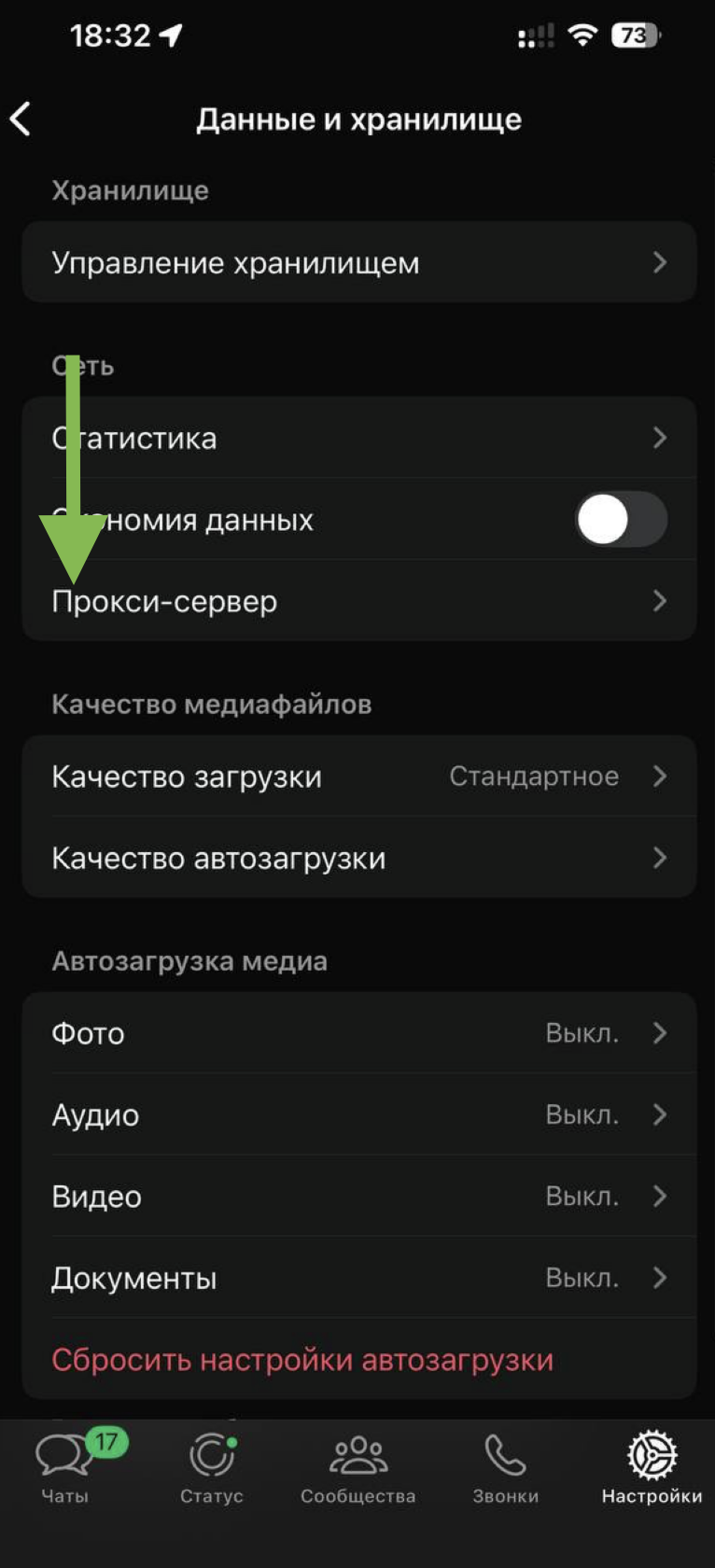
Перейдите в раздел «Данные и хранилище» -> «Прокси-сервер»
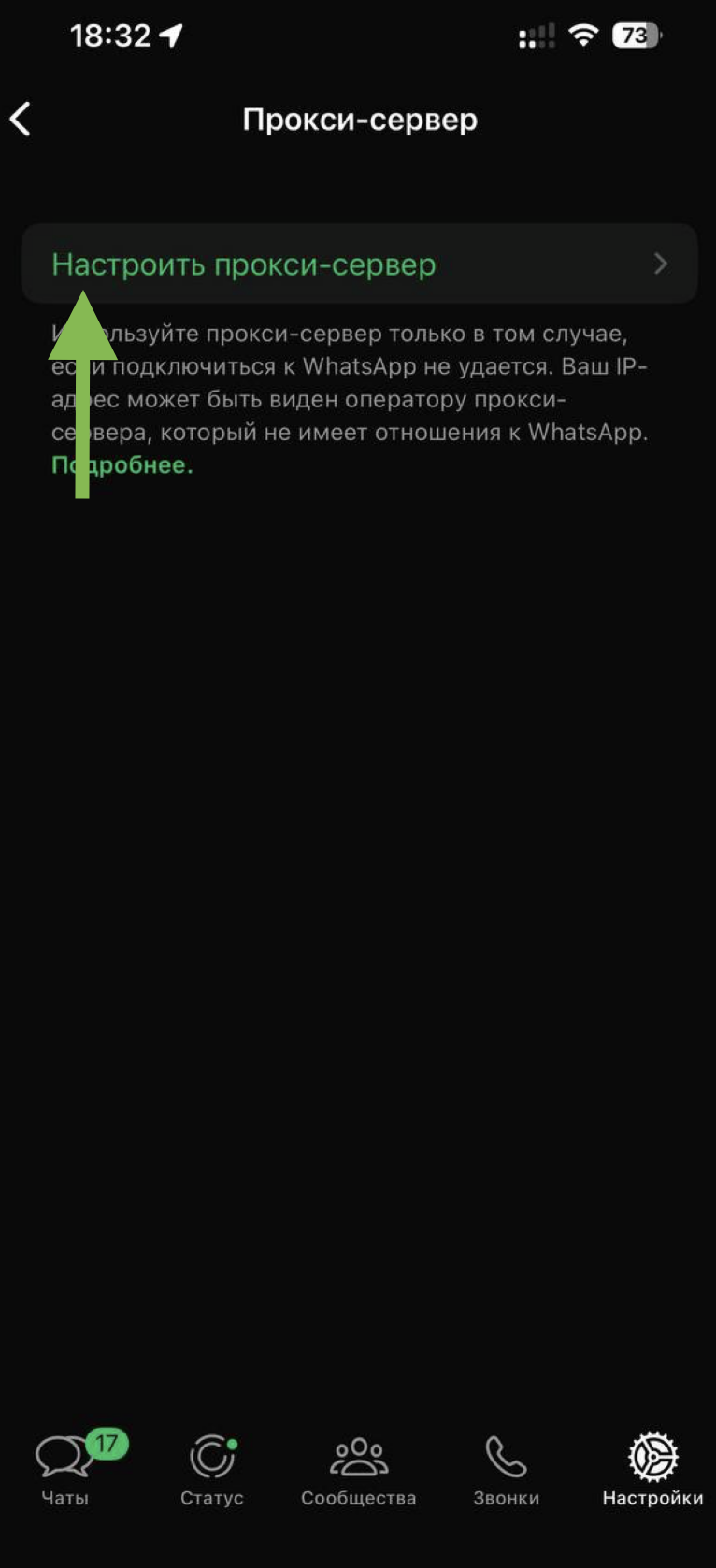
#### 4. **Начало настройки**
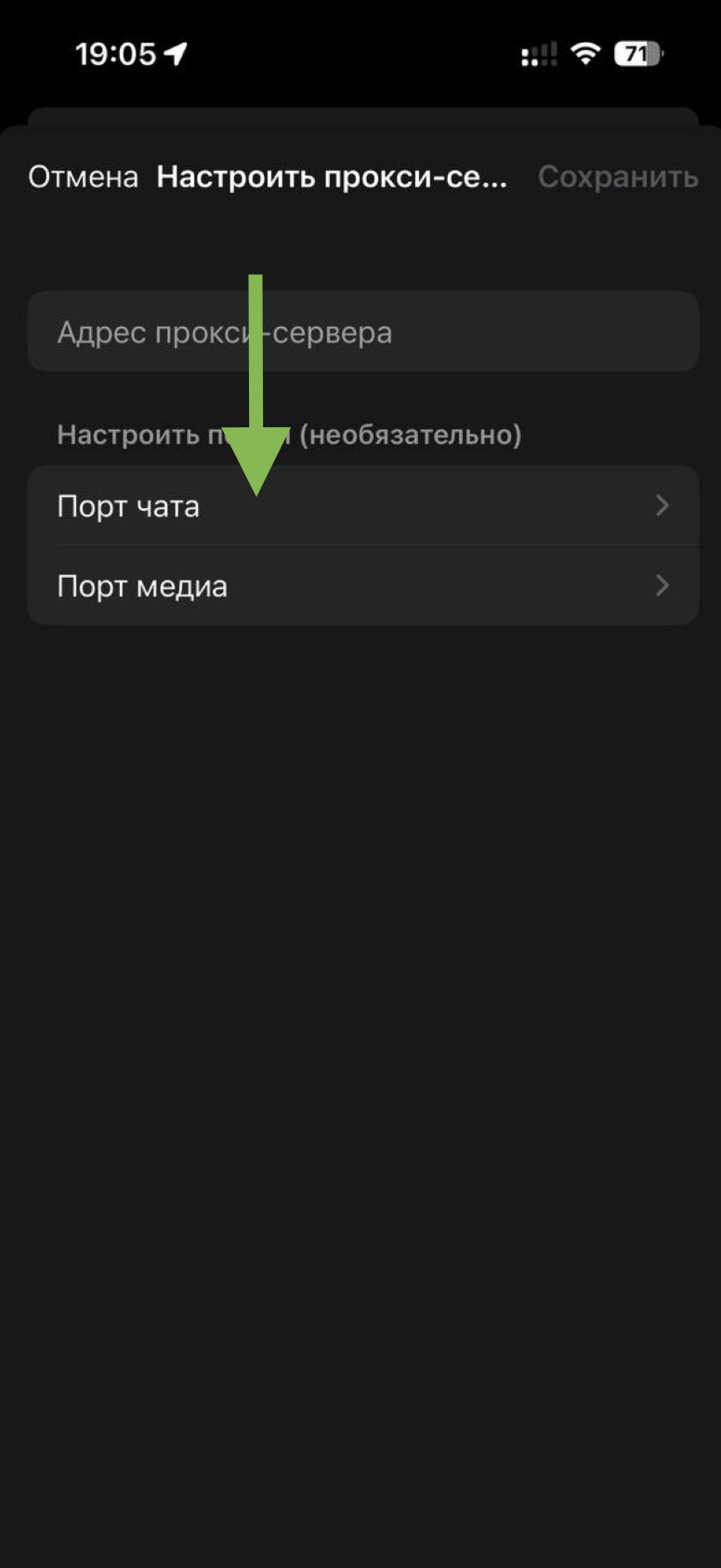
Нажмите на кнопку «Настроить прокси-сервер»
{ width=195 }
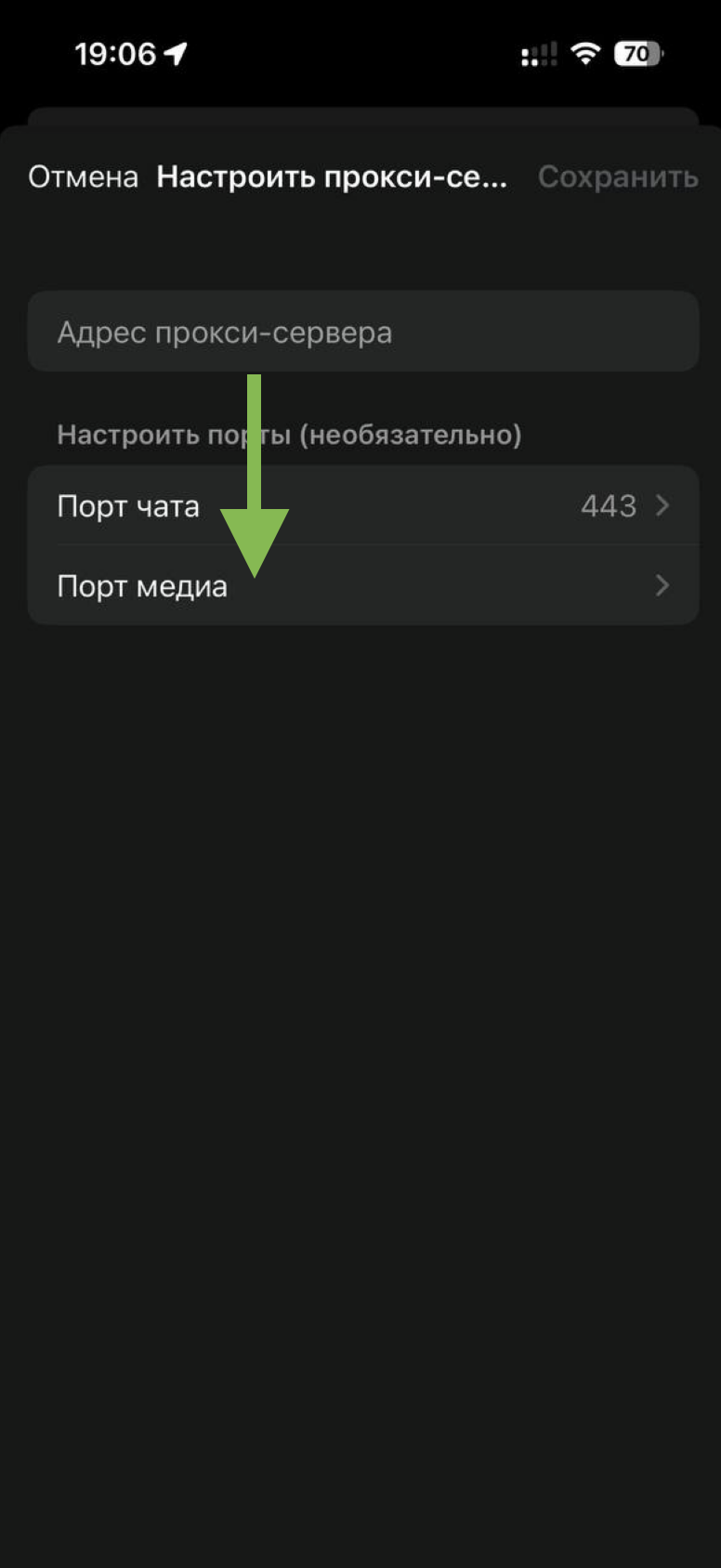
#### 5. **Настройка порта чарта**
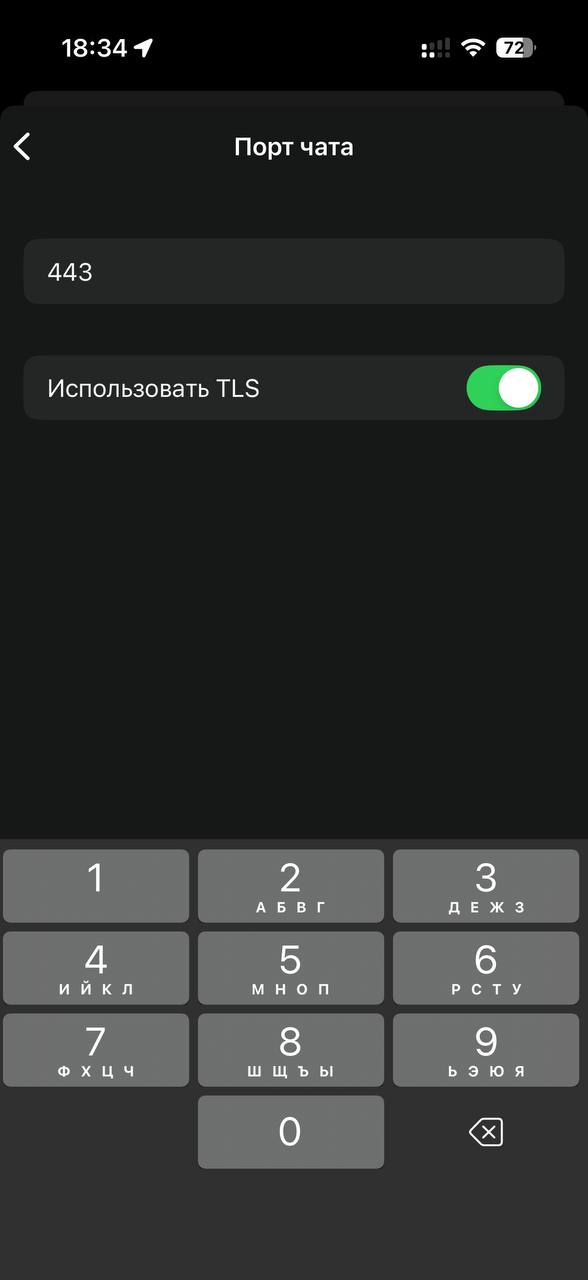
Перейдите в раздел «Порт чата». Введите порт 443 и включите «Использовать TLS»
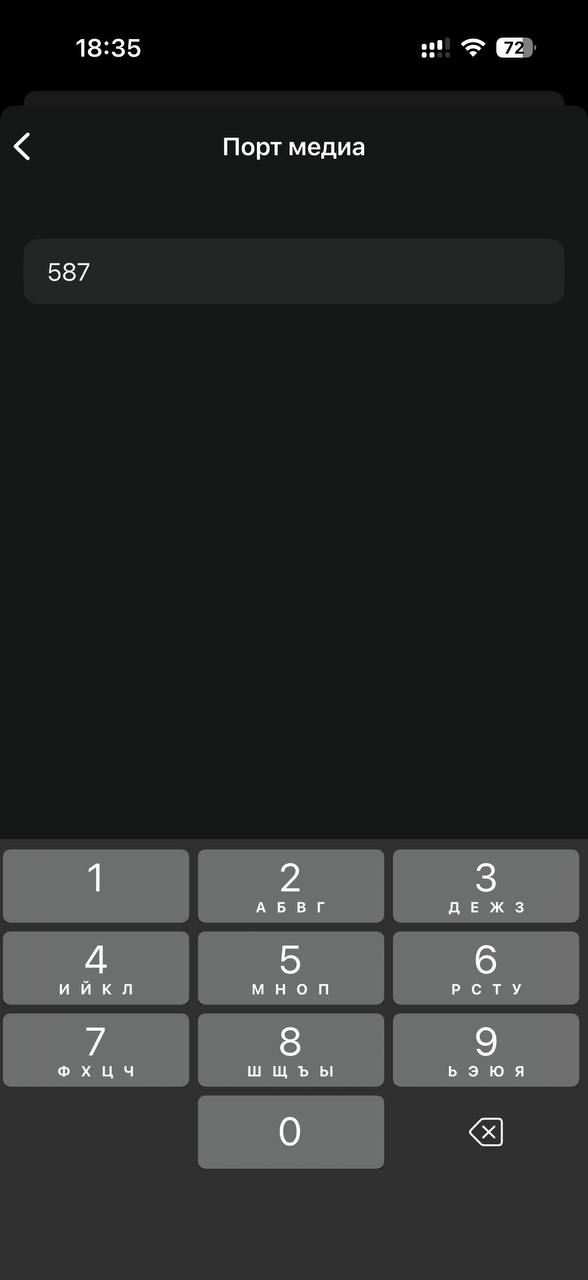
#### 6. **Настройка порта медиа**
Перейдите в раздел «Порт медиа». Введите порт 587
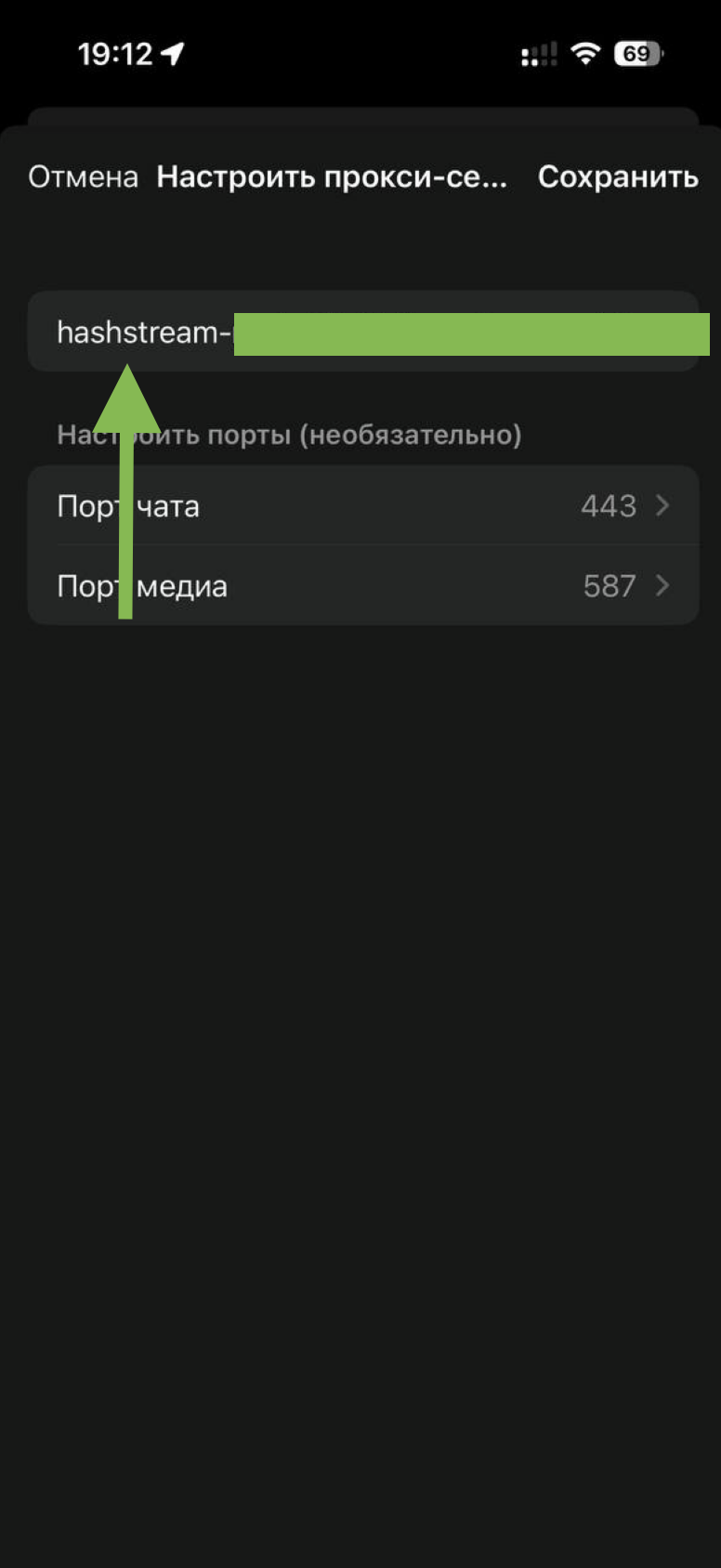
#### 7. **Настройка адреса сервера**
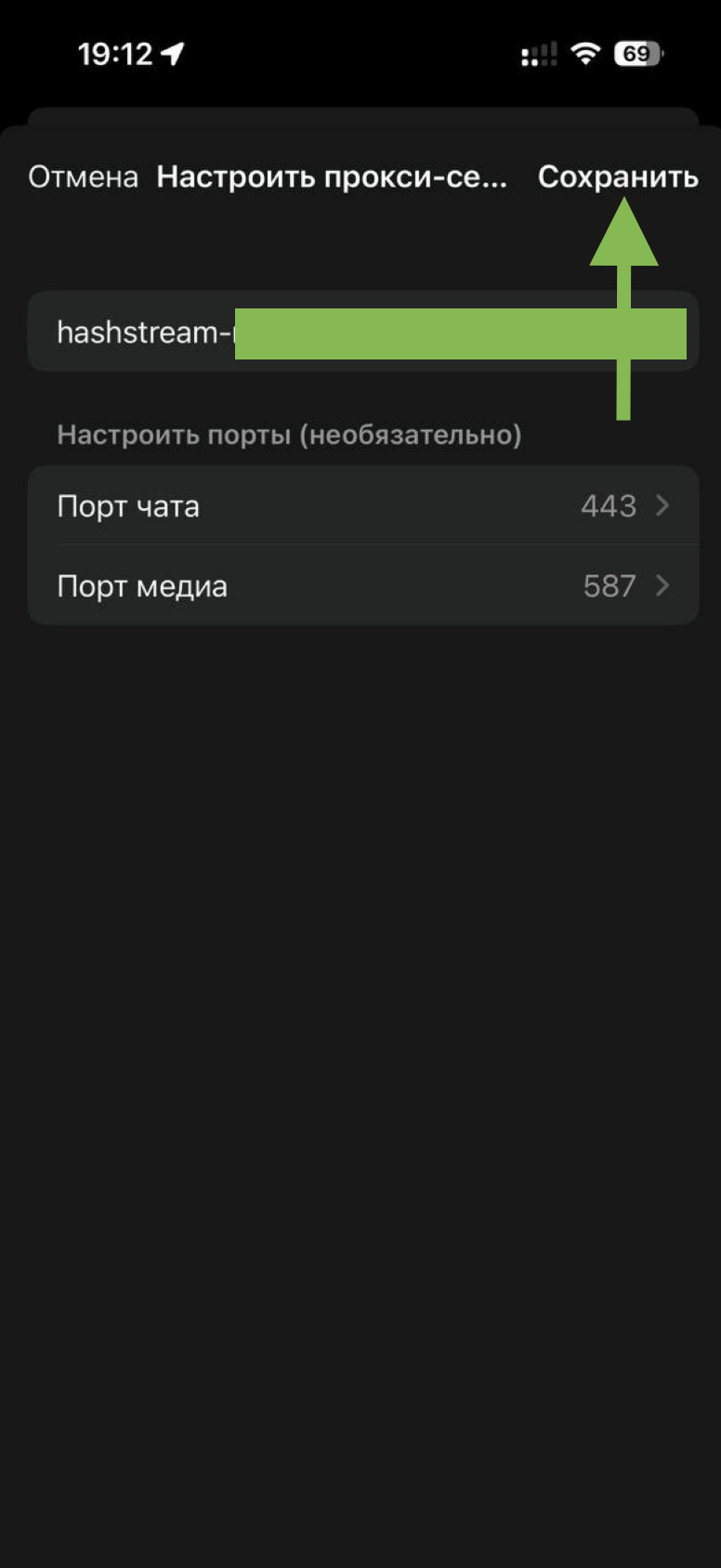
В поле «Адрес прокси-сервера» вставьте ранее скопированный ключ, который вы получили в телеграмм-боте или на сайте. Нажмите на кнопку «Сохранить»
#### 8. **Включить прокси**
Вы успешно настроили прокси. Нажмите на кнопку «Использовать прокси-сервер», чтобы включить прокси. Прокси не нужно отключать, он будет работать только когда вы заходите в WhatsApp и используете приложение
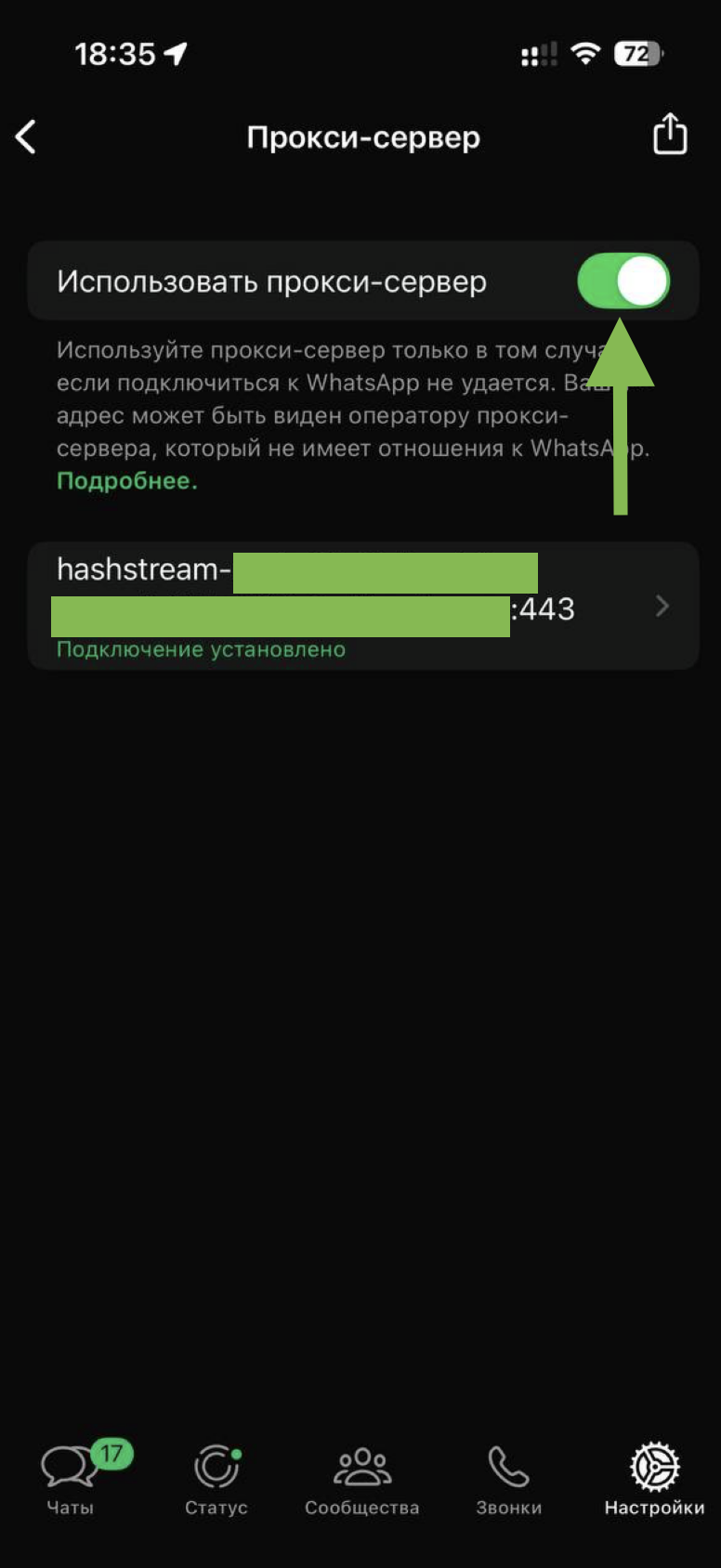{ width=195 }
🎉 Готово! Прокси настроен и работает
---
## Полезная информация
📨 Напишите нам в поддержку через чат в нижнем правом углу сайта или через [телеграм](https://t.me/okvpn_support_bot){ target=\_blank }
[!ref icon="question" text="Часто задаваемые вопросы"](/faq)