# :shield: Усиление защиты на Keenetic
Привет, в этой инструкции мы расскажем как усилить защиту на роутере Keenetic. Если у вас не включается VPN или у него очень низкая скорость, возможно ваш провайдер блокирует подключение. Эти шаги должны помочь при ограничениях от провайдера
:hourglass: Установка защиты займет 10 минут
:point_up: Если что-то не работает - напишите нам в поддержку через чат в нижнем правом углу сайта или через [телеграм](https://t.me/okvpn_support_bot){ target=\_blank }
---
## Пошаговая инструкция
#### 1. **Перейдите в админ-панель роутера [my.keenetic.net](http://my.keenetic.net){ target=\_blank } или [192.168.1.1](http://192.168.1.1){ target=\_blank }**
#### 2. **Введите логин и пароль**
> - Логин - `admin`.
> - Пароль можно найти на наклейке с задней стороны роутера. Если пароль не подходит, воспользуйтесь кнопкой «Не могу войти».

#### 3. **Перейдите в раздел «Управление» → «Параметры системы» → «Общие настройки системы»**
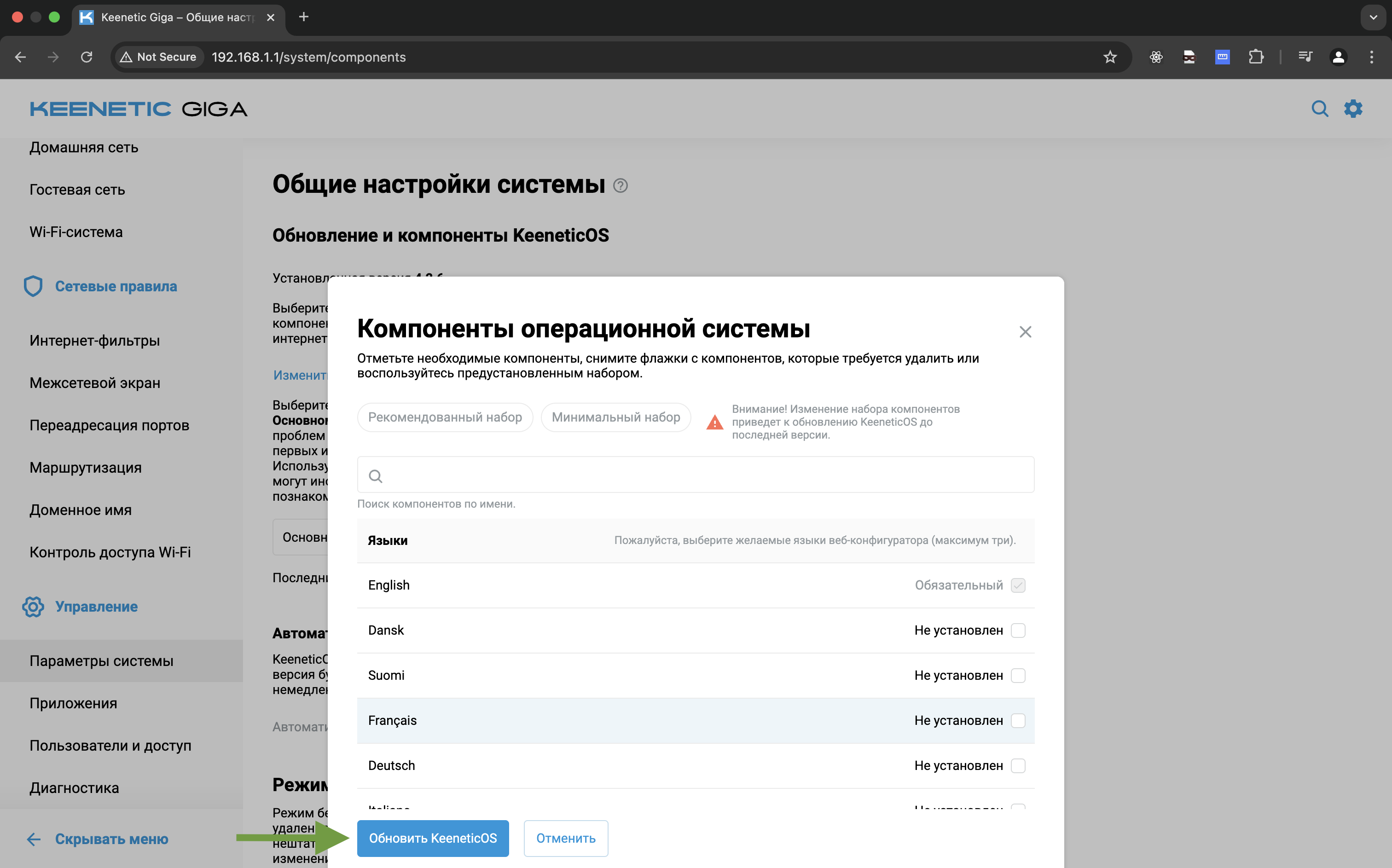
> Нажмите «Изменить набор компонентов».

#### 4. **Установите необходимые компоненты**
> В поиске найди и установи компоненты:
>
> - Прокси-сервер `DNS-over-TLS`
> - Прокси-сервер `DNS-over-HTTPS`

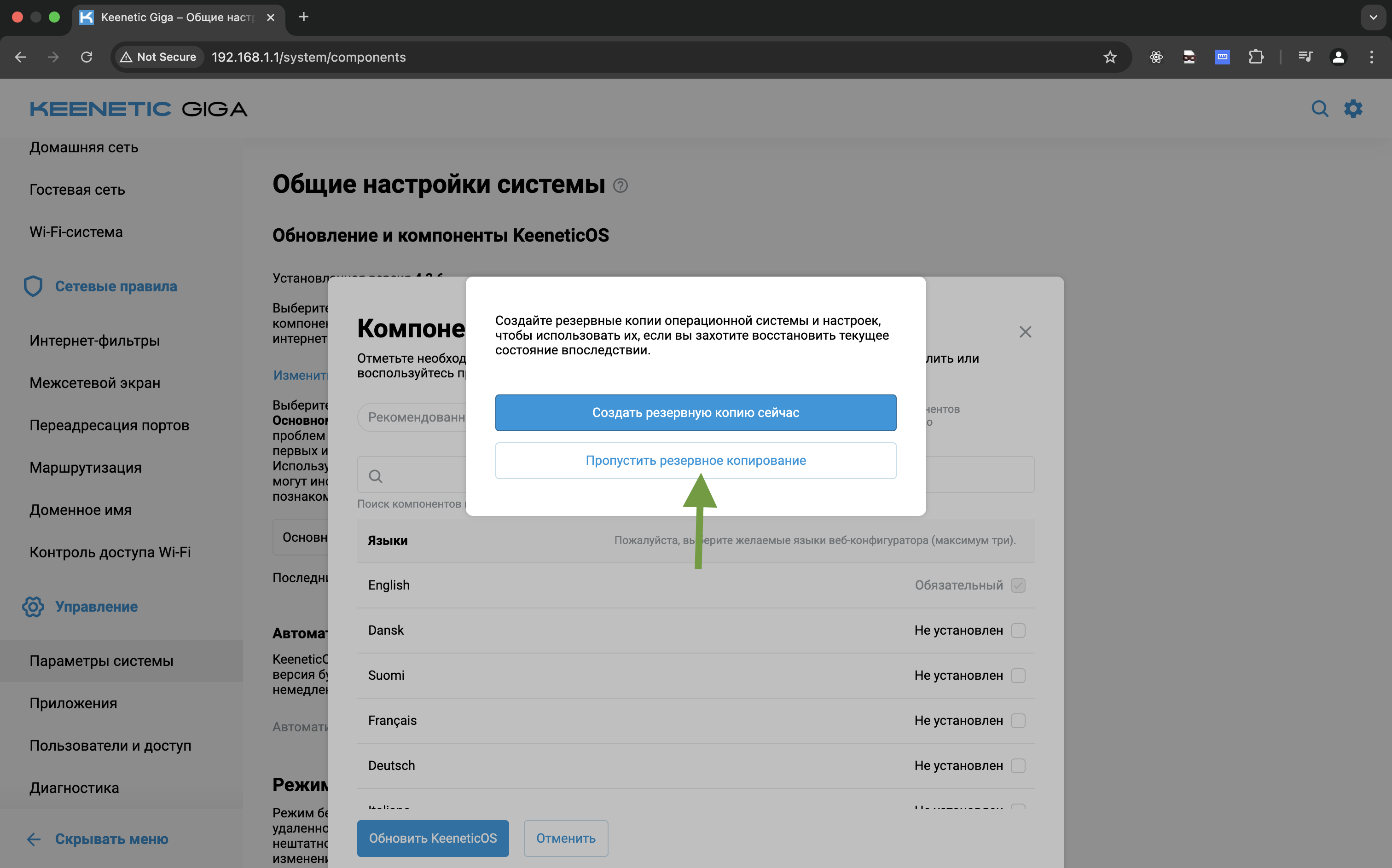
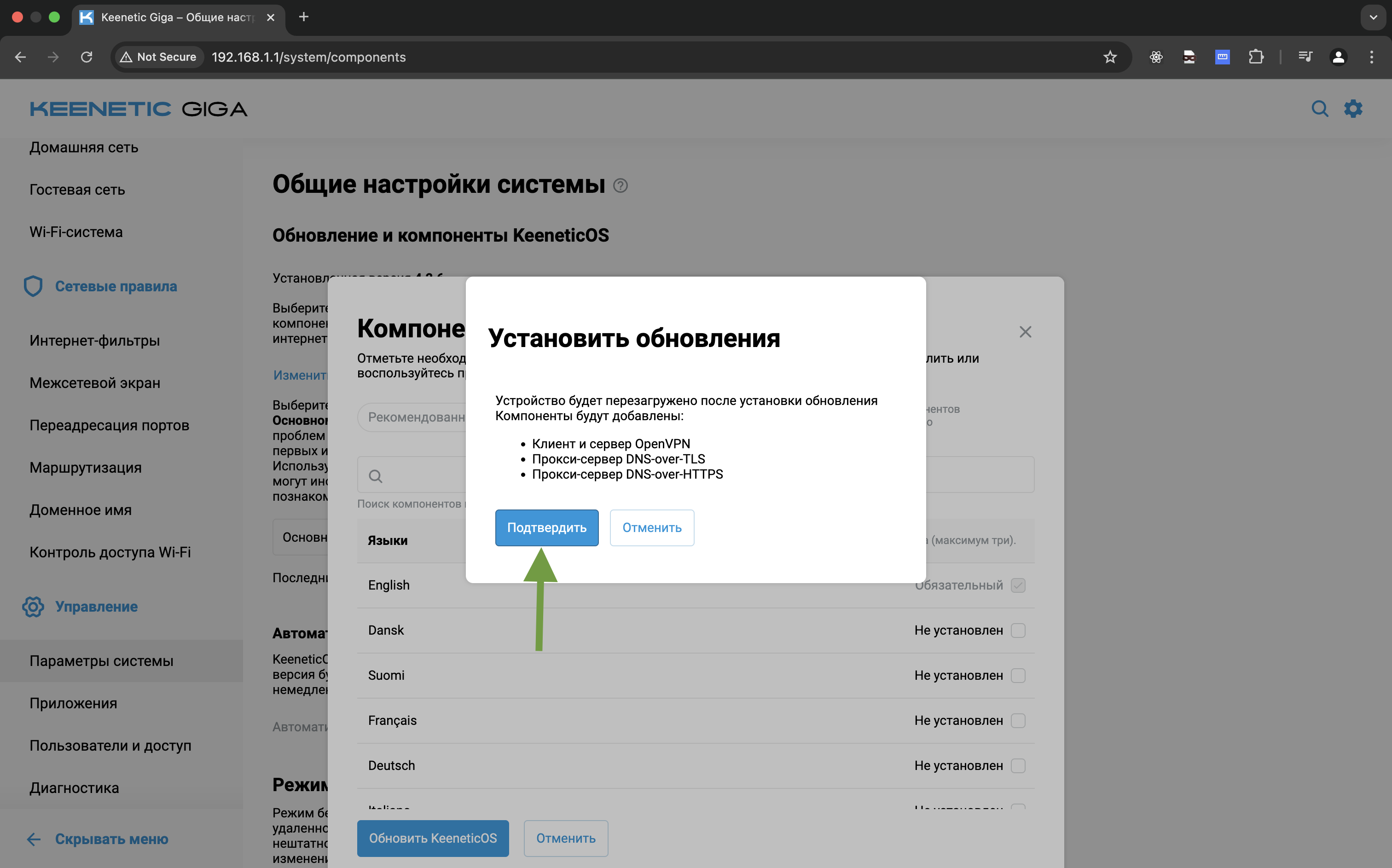
> Нажмите на кнопку «Обновить KeeneticOS» → «Пропустить резервное копирование» → «Подтвердить».
> Дождитесь установки всех компонент на 100%. В процессе установки может пропасть интернет соединение, это нормально.

#### 5. **Перезагрузите страницу**
#### 6. **Нажмите на шестерёнку справа вверху страницы конфигуратора и выберите командную строку**

> В поле «Команда» введите
```
dns-proxy
```
> и нажмите «Отправить запрос».

> Отправьте ещё 7 запросов для каждой из команд:
```
tls upstream 8.8.8.8 sni dns.google
```
```
tls upstream 8.8.4.4 sni dns.google
```
```
tls upstream 9.9.9.9 sni dns.quad9.net
```
```
tls upstream 1.1.1.1 sni cloudflare-dns.com
```
```
tls upstream 1.0.0.1 sni cloudflare-dns.com
```
```
exit
```
```
system configuration save
```
#### 7. **Отключение DNS от провайдера**
> Перейдите на страницу «Интернет» → «Кабель Ethernet».

> 1. В разделе «Параметры IPv4» нажмите на кнопку «Игнорировать DNSv4 интернет-провайдера»
> 2. В разделе «Параметры IPv6» выберите режим «Не используется»
> 3. Нажмите на кнопку «Сохранить»

#### 8. **Перезагрузите роутер**
> «Управление» → «Параметры системы» → «Перезагрузка системы» → «Перезагрузить»

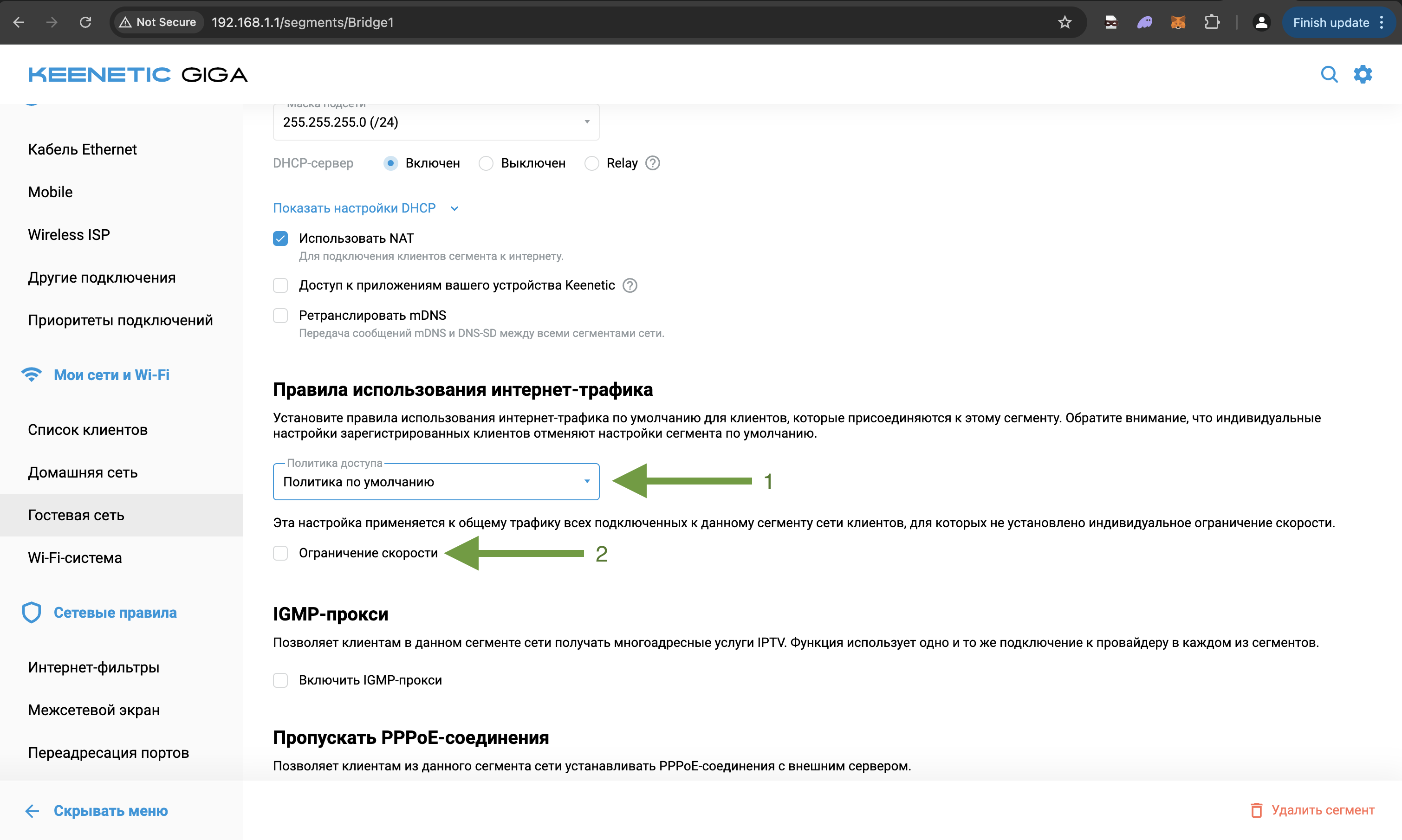
#### 9. **Убедитесь, что не стоит ограничение по скорости**
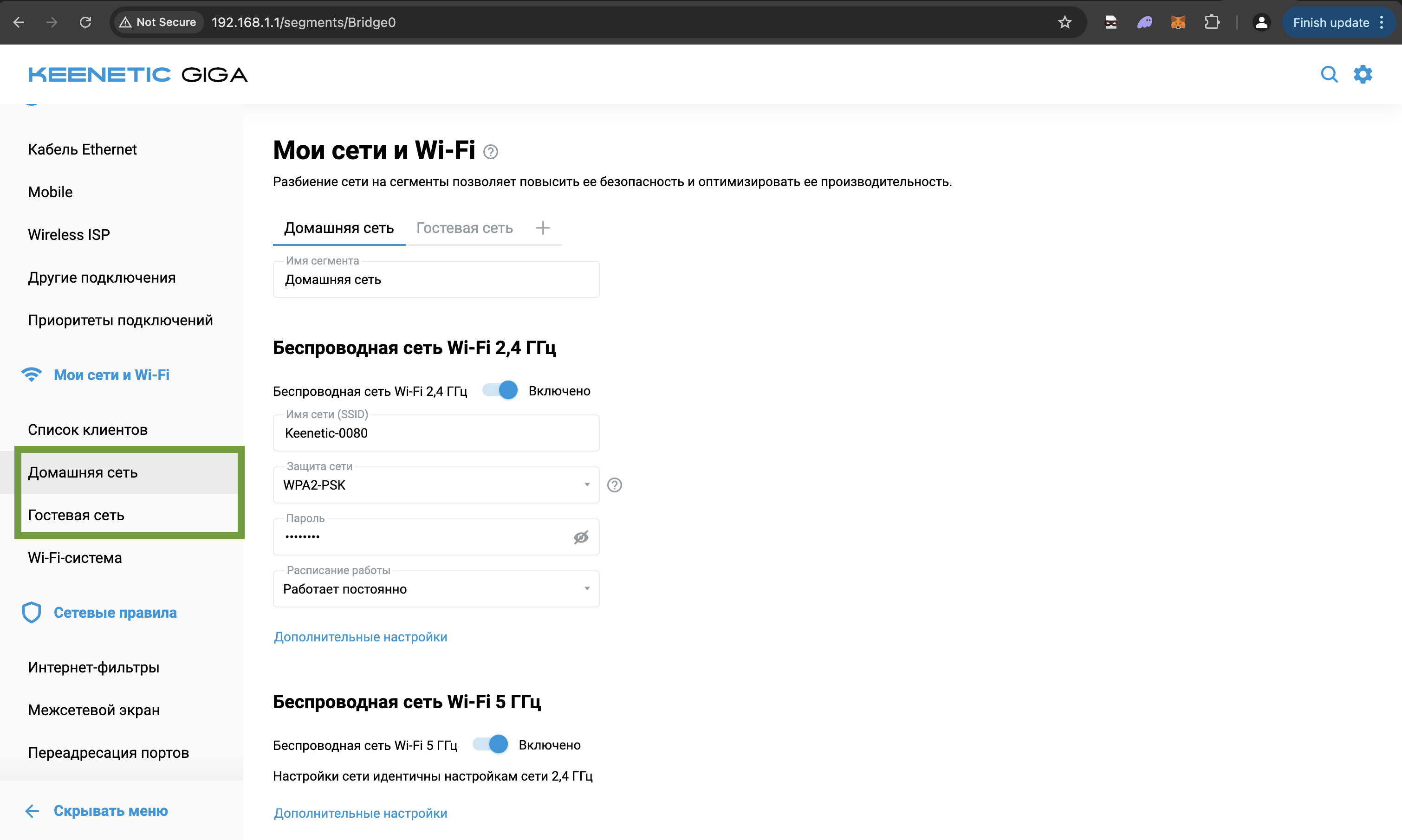
> - Откройте раздел «Мои сети и WiFi» и посмотрите список доступных сетей.
> - Убедитесь, что для каждой сети в разделе «Правила использования интернет-трафика» стоит «Политика по умолчанию» и выключена галочка «Ограничение скорости».
---
:tada: Готово! Усиленная защита установлена
---
!!! info Если VPN работает, но скорость слишком низкая
Наши сервера поддерживают канал до **10 ГБ/с**. Если при подключении VPN у вас обрезается скорость - значит, роутер слишком слабый.
Запросы через VPN требуют постоянного шифрования и нагружают процессор роутера.
В таком случае советуем купить более мощный роутер или воспользоваться маршрутизацией, чтобы VPN работал только для зарубежных сайтов [инструкция](routing.md){ target=\_blank }.
!!!
---
!!!danger Если VPN не работает
1. Выключите и заново включите «OKPROXY» в разделе «Другие подключения»
2. Перезагрузите роутер
3. В личном кабинете сгенерируйте конфиг другой страны и установите новый
4. Попробуйте другой протокол
Если никакой из способов не помогает - напишите нам в поддержку через чат в нижнем правом углу сайта или через [телеграм](https://t.me/okvpn_support_bot){ target=\_blank } :wink:
!!!